
La forma más rápida de perderse en una plataforma capaz es configurarlo todo antes de hacer nada. En la primera sesión, evita esa tentación.
Elige una pregunta que puedas responder hoy: ¿Puede este aprendiz emparejar imágenes idénticas de forma independiente? ¿Aparece una respuesta vocal cuando se desvanece el modelo? ¿Podemos obtener una tasa de cinco minutos con la que podamos actuar?
El resto de la configuración debe servir a esa pregunta.
1. Escoge el espacio que corresponde a tu papel
El plan Family es una experiencia doméstica guiada para un niño. Los Instructores suelen necesitar el espacio Professional para varios alumnos, caminos y análisis. Researcher e Institution añaden controles para trabajos más grandes o especializados. Los límites y precios actuales están en la página de precios, donde pueden mantenerse al día.
2. Crea un perfil con información que cambie algo
Ve a Estudiantes → Añadir Estudiante. Usa un nombre reconocible o identificador local y registra preferencias que afecten a la sesión: estilo de celebración, necesidades de acceso, modo de respuesta y otras condiciones relevantes. Cada campo debe ganarse su sitio cambiando lo que haces.
No conviertas el perfil en un resumen diagnóstico. Interlaza organiza enseñanza y medición; no necesita todos los datos de un niño para mostrar la siguiente actividad.
3. Elige la ruta más corta que siga teniendo sentido
Empieza por lo que tu pregunta realmente necesita. Si quieres examinar emparejamiento no idéntico, comprobar primero la identidad es una revisión útil, no un requisito que imponga la app — a veces se puede plantear la misma pregunta directamente. Si el objetivo es conducta verbal, elige una actividad sin tablet con la jerarquía de ayudas vocales, pensada para objetivos hablados.
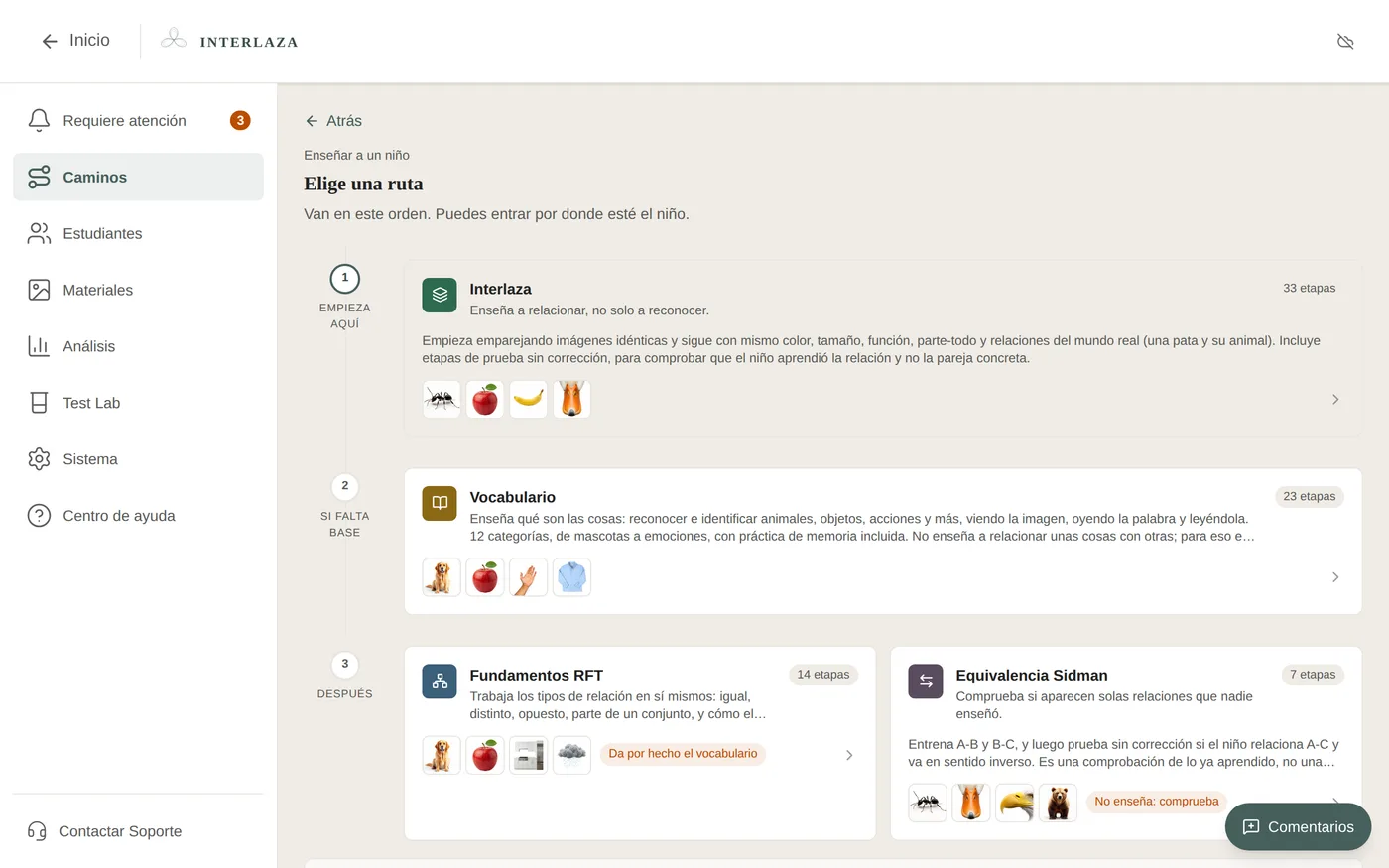
No empieces por un currículo enorme solo porque está disponible. Un resultado pequeño e interpretable es mejor comienzo que una exposición amplia sin una decisión clara.
Cuando una ruta encaje con la pregunta, Asigna a estudiante y comprueba la preparación y el punto de entrada del aprendiz antes de Iniciar Práctica.
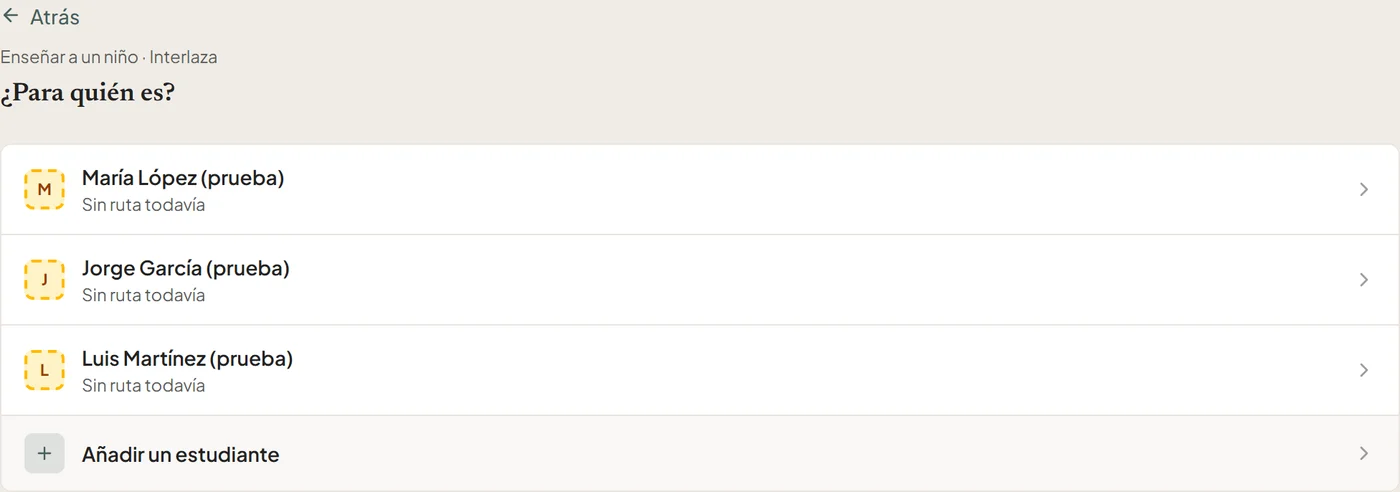
- Elegir una ruta
- Seleccionar al estudiante
- Revisar el inicio antes de practicar
4. Haz una comprobación antes de que llegue el aprendiz
Para trabajo con tablet, comprueba:
- que el dispositivo está en una posición horizontal cómoda;
- que los objetivos son suficientemente grandes y nada importante queda bajo una barra del sistema;
- que el sonido encaja con el aprendiz y la sala;
- que la actividad está disponible localmente si la conexión puede fallar;
- que la celebración y la interacción elegidas coinciden con el perfil.
Para trabajo sin tablet, prepara tarjetas, objetos u objetos preferidos y coloca el dispositivo de registro donde el Instructor pueda puntuar sin dejar de atender al aprendiz.
5. Mantén breve la primera sesión
Observa si el aprendiz entiende el formato de respuesta, si la jerarquía de ayuda encaja y si el entorno permite participar. Para si continuar mediría sobre todo fatiga, dificultad de acceso o escape de un contexto desagradable.
Interlaza puede registrar una sesión breve. No puede hacer más representativa una sesión mal situada añadiendo ensayos.
6. Lee el resultado al nivel correcto
Después, abre la pestaña Resultados del aprendiz y pregunta:
- ¿Qué respuestas fueron independientes?
- ¿Cuáles necesitaron apoyo y se redujo ese apoyo?
- ¿Se agruparon los errores por objetivo, posición o momento?
- ¿El procedimiento se aplicó como estaba previsto?
- ¿Hay evidencia para decidir o solo para planificar la siguiente comprobación?
Una primera sesión puede justificar cambiar el entorno o elegir un prerrequisito. Rara vez permite afirmar de forma amplia que una habilidad está aprendida.
El producto debe facilitar la segunda sesión
El valor de Interlaza aparece cuando el registro guarda la respuesta para la siguiente vez: la siguiente etapa queda más clara, los materiales siguen organizados y el Instructor no reconstruye la sesión anterior de memoria.
Esa es la primera victoria correcta — no haber explorado toda la app, sino saber qué ocurrió, qué significa y qué hacer después.